Бесплатная программа Widcomm предназначена для подключения компьютера к На данной странице можно скачать бесплатную программу Widcomm, как раз Без адаптера программа Widcomm никак не сможет работать. 3.
Миниатюрный размер сетевого адаптера оказывается очень кстати, если вы постоянно перемещаетесь по офису или дому с ноутбуком. Можно.
Комплект беспроводного USB адаптера USB адаптер к компьютеру и вставив установочный компакт диск в DVD привод. При запуске программы autorun.exe c компакт диска, мы увидим для данного устройства можно скачать здесь - скачать драйвер, утилита, руководство пользователя.
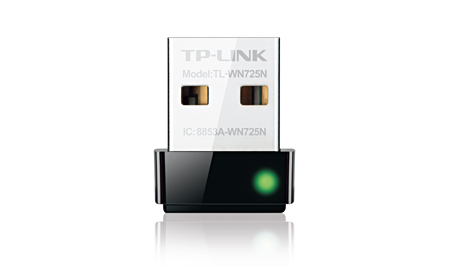
Гладкий корпус настолько мал, что устройство можно оставлять постоянно подключенным к порту USB ноутбука Скорость передачи данных по беспроводной сети до 150 Мбит/с идеально подходит для потокового видео или IP-телефонии Поддержка режимов безопасности 64/128-битный WEP, WPA, PA2/WPA-PSK/WPA2-PSK(TKIP/AES) Быстрая установка с помощью простой утилиты настройки на 14 языках Описание Особенности Характеристики Загрузки Предназначение устройства Беспроводной Nano сетевой USB-адаптер серии N модели TL-WN725N позволяет пользователям подключаться с настольного компьютера или ноутбука к беспроводной сети со скоростью до 150 Мбит/с. Миниатюрный размер сетевого адаптера оказывается очень кстати, если вы постоянно перемещаетесь по офису или дому с ноутбуком. Можно подключить адаптер к порту USB и больше не трогать его, находитесь ли вы дома или в дороге, подключение к сети всегда будет активно. Помимо этого, устройство отличается мощными режимами шифрования беспроводного соединения и простой установкой. Миниатюрный размер – подключи и забудь Миниатюрный размер и удобный корпус позволяют пользователям оставлять Nano-адаптер постоянно подключенным к порту USB. Адаптер не препятствует подключению других устройств к расположенным рядом портам USB и не потеряется, когда вы перемещаетесь с ноутбуком по дому или офису. Надёжный и стабильный беспроводной сигнал Сетевой адаптер TL-WN725N поддерживает стандарты 802.11 b/g/n со скоростью передачи данных до 150 Мбит/с, обеспечивая высокоскоростное соединение, необходимое для потоковой передачи видео и онлайн-игр без разрывов и задержек. Надёжная защита беспроводных соединений Что касается безопасности беспроводного соединения, шифрование WEP больше не может считаться самой совершенной и надежной защитой от вторжений извне. На сетевом адаптереTL-WN725N используются разработанные промышленной группой «WI-FI AllianceТМ» алгоритмы шифрования WPA/WPA2, надежно защищающие беспроводную сеть от потенциальных угроз из Интернет. Компакт-диск с дополнительными материалами Сетевой адаптер TL-WN725N поставляется в комплекте с компакт-диском с утилитой на нескольких языках. Утилита поможет установить программное обеспечение и выполнить настройку беспроводной сети, включая настройку безопасности и беспроводного соединения. Это очень удобно даже для начинающих пользователей. Вставьте компакт-диск в CD-привод, запустите мкастер быстрой настройки и следуйте пошаговым указаниям на экране компьютера. Миниатюрные размеры: 18,6 x 15 x 7,1 мм Скорость стандарта N до 150 Мбит/с Установочная программа на нескольких языках и компакт диск с автозапуском Поддержка стандарта WMM (Wi-Fi Multimedia) для лучшей потоковой передачи таких данных как видео, музыкальные файлы, видеоконференций. Поддержка программного WPS Поддержка функции программной точки доступа для совместного доступа в Интернет. по беспроводному соединению Поддержка режимов шифрования 64/128-битный WEP, WPA/WPA2, WPA-PSK/WPA2-PSK (TKIP/AES), поддержка IEEE 802.1X Поддержка ОС Windows XP 32/64-битной, Vista 32/64-битной, Windows 7 32/64-битной. Поддержка режимов ad-hoc и infrastructure. Совместимость с устройствами стандартов 802.11b/g/n Комплект поставки TL-WN725N, беспроводной Нано USB-адаптер серии N, скорость до 150 Мбит/с Компакт-диск с материалами Руководство по быстрой настройке Системные требования Windows 7 (32/64-битная), Windows Vista (32/64-битная), Windows XP (32/64-битная) Параметры окружающей среды Рабочая температура: 0℃~40℃ Температура хранения: - 40℃~70℃ Влажность воздуха при эксплуатации:10%~90%, без образования конденсата Влажность воздуха при хранении: 5%~95%, без образования конденсата
На данной странице можно скачать бесплатную программу Widcomm, как раз предназначенную для создания блютуз-соединения. Кстати сказать, спектр применения Bluetooth достаточно широк. Он обеспечивает обмен информацией между такими устройствами как карманные и обычные персональные компьютеры, мобильные телефоны, ноутбуки, принтеры, цифровые фотоаппараты, мышки, клавиатуры, джойстики, наушники, гарнитуры на надёжной, недорогой, повсеместно доступной радиочастоте для ближней связи. Также он позволяет этим устройствам сообщаться, когда они находятся в радиусе до 10-100 метров друг от друга (дальность очень сильно зависит от преград и помех) и даже в разных помещениях. Таким образом, если Вы твёрдо решили соединить свой компьютер с другими устройствами без посредства проводов, приобретайте адаптер и скачивайте программу Widcomm чуть ниже на этой странице. Внимание! Во избежание негативных отзывов, прочитайте это предупреждение! 1. Представленная здесь программа работает не на всех компьютерах. 2. Чтобы на компьютере работал Bluetooth, Вам однозначно нужен Bluetooth-адаптер (штучка, похожая на флешку, обычно из голубого полупрозрачного пластика, иногда она бывает уже встроена в ноутбук и её нужно включить - посмотрите в инструкции к ноутбуку). Без адаптера программа Widcomm никак не сможет работать. 3. Если у Вас ещё нет Bluetooth-адаптера, и Вам всё равно придётся его покупать, покупайте модель, к которой прилагается диск с драйверами (она будет стоить подороже рублей на 100). 4. Если Вы купили вышеуказанный адаптер с драйверами, то, скорее всего там будет и программа для работы с Bluetooth, и программа Widcomm Вам даже не понадобится. 5. Если Вы не проверили наличие адаптера - не ругайтесь в комментах, ок? Ну ладно, поехали дальше. Надоели провода? Хочется работать на компьютере, лежа на диване? В комнате нет места для принтера, и он стоит за стенкой? А может надо просто перекинуть пару свежих музыкальных треков в телефон? Со всем этим легко справится Bluetooth! Если Вы оснастите свой ПК модулем беспроводной связи, то сможете подключать к нему любые устройства, которые работают на тех же частотах (от 2,4 до 2,4835 ГГц) и находятся в зоне 1 — 100 метров от компьютера. На сегодняшний день существует уже четыре (четвертая версия в данный момент находится на стадии тестирования) основные версии Bluetooth. Друг от друга их отличает только уровень энергопотребления, количество частотных каналов и скорость передачи данных. Самым распространенным стандартом на данный момент является Bluetooth 2.0. Модули данного типа используются в большинстве мобильных телефонов, беспроводных манипуляционных устройств, аудиогарнитур и т.д., и позволяют обмениваться информацией со средней реальной скоростью до 1 мегабита в секунду. Но для сопряжения внешних устройств с компьютером одного лишь адаптера мало — нужно еще ответствующее программное обеспечение для управления подключениями. Обычно такое ПО поставляется в комплекте с покупаемым Bluetooth-адаптером, но зачастую оно распространяется на условиях временной лицензией, либо демо-версии. Однако оказывается и в этой области существуют бесплатные решения. Одним из них является комплекс от компании Widcomm. В него входит комплект драйверов, обеспечивающих взаимодействие с различными типами устройств, а также программная оболочка для удобного пользовательского управления, построенная на основе Проводника Windows. Сравним предложение Widcomm с другим популярным платным решением Bluesoleil: Сравнение программы Widcomm с платным аналогом Bluesoleil Особенности Widcomm Bluesoleil Стоимость бесплатно $27.99 Пользовательский интерфейс Проводник Windows собственный Поддержка беспроводных манипуляторов + + Работа с принтерами и факсами + + Беспроводная трансляция аудиопотока + + Передача файлов + + Менеджер для мобильных телефонов +/- + Несмотря на менее красиво оформленный интерфейс, Widcomm практически ни в чем не уступает платному аналогу, а зачастую имеет даже лучшую совместимость с адаптерами разных производителей! За счет чего это происходит? Дело в том, что Widcomm подбирает самый оптимальный пакет драйверов именно для Вашего устройства еще до начала инсталляции! Установка Widcomm Лучше всего воспользоваться он-лайн инсталлятором, который предоставлен для публичного скачивания на официальном сайте. Скачайте и запустите загрузчик Bluetooth, предварительно подключив к компьютеру Ваш адаптер. Первое окошко, которое Вы увидите — лицензионное соглашение, которое надо «прочитать» и «подтвердить» (естественно мы сразу же жмем кнопку «Accept» ;)). После «принятия» условий лицензии появится следующее окно: Здесь Вы можете видеть все процессы, выполняемые инсталлятором. Сначала он обнаруживает подключенные к нему Bluetooth-устройства и производит их валидацию, то есть, грубо говоря, проверяет на совместимость с драйверами Widcomm. Если валидация прошла успешно, то начнётся процесс загрузки программного обеспечения, а по его окончании стартует наконец-то и процесс инсталляции. При скорости подключения в 1 Мбит/с вся процедура заняла у меня около 20 минут (и это еще, если учесть, что мое устройство прошло валидацию только со второго раза :)). После завершения установки потребуется перезагрузить компьютер, нажав кнопку «Reboot» в финальном диалоге. После перезагрузки ПК на рабочем столе Вы увидите ярлык «Bluetooth-окружение», а в системном трее обнаружите значок с эмблемой блютуза: Настройка Widcomm Кликнув по нему правой кнопкой мыши, мы откроем меню настроек программного обеспечения Widcomm. Для начала предлагаю определиться с кое-какими настройками. Для этого выберем пункт «Панель настройки Bluetooth»: В заглавном окне «Общие настройки» можно задать имя, под которым наше устройство будет фигурировать при сопряжении с внешними девайсами. Но больше всего нас интересуют разделы «Локальные службы» и «Клиентские приложения». Здесь мы можем настроить политики безопасности для каждого типа соединения, а также создать новые порты для подключения устройств типа принтеров и т.д. Для изменения параметров соединения выберем нужный пункт и кликнем кнопку «Свойства» в левом нижнем углу. Теперь мы можем установить тип соединения, автозапуск выбранной службы, а также указать кое-какие дополнительные параметры. Итак, с настройками закончили, теперь перейдем к непосредственному подключению к компьютеру внешних устройств. Для примера рассмотрим сопряжение ПК с мобильным телефоном. Подключение устройств к компьютеру через Bluetooth Widcomm предоставляет два способа подключения устройств: быстрое и обычное. Если Вам требуется подключить определенный девайс лишь единожды (для передачи файла, визитки, звука…), проще всего выбрать в меню «Быстрое подключение» нужное действие и нажать кнопку «Найти устройства» (предварительно активировав Bluetooth на нем). После обнаружения Вас попросят ввести пин-код для авторизации соединения. Придумываем произвольную комбинацию цифр (можно даже просто «1» :)) и вводим ее на устройстве и в открывшемся окне (если на устройстве, которое Вы подключаете нет цифровой клавиатуры (например, принтер), то стоит посмотреть код Bluetooth-сопряжения в инструкции). При успешном соединении Вы получите доступ к нужной функции. Если же Вы планируете подключать устройство к ПК неоднократно, то проще всего создать для него стандартное соединение. Для этого в меню выбираем пункт «Подключить устройство Bluetooth» — запустится специальный мастер. На первом этапе он, как и в случае с быстрым подключением, просканирует доступные устройства и выдаст нам их список: Выбираем нужное и дважды кликнув на нем перейдем в окно выбора доступных служб: В нашем примере мы можем настроить сопряжение с телефоном в виде серийного COM-порта, аудиошлюза, а также FTP и OPP сервера. Для передачи файлов лучше всего подойдет вариант с FTP-сервером. Отмечаем его и жмем «Далее». В открывшемся окне можно задать имя подключения, после чего завершить создание ярлыка соединения, нажав кнопку «Готово». Смотрим, что у нас получилось. Для этого откроем «Bluetooth-окружение», которое является пользовательским интерфейсом для взаимодействия с подключенными устройствами, и увидим там созданный только что ярлык. Для подключения нам теперь достаточно дважды кликнуть по созданному значку. Если на сопрягаемом устройстве активизирована опция безопасного соединения, то придется ввести соответствующий пин-код (см. выше). И вот наконец-то все готово! Мы получаем список файлов с телефона. Теперь можно копировать их на компьютер, переименовывать, просматривать и т.д. Выводы Благодаря тому, что Bluetooth имеет целый ряд частотных каналов, мы имеем возможность одновременно подключать к одному компьютеру несколько устройств. Например, можно одновременно печатать фотографии на принтере, слушать музыку лежа на диване с беспроводной клавиатурой и просматривая последние новости в Интернете. А можем даже наладить беспроводную локальную сеть с доступом ко Всемирной паутине! Одним словом, Bluetooth открывает перед нами множество возможностей, которые заметно облегчат нам нашу повседневную жизнь! Пока Widcomm ищет подключенные устройства (что может длиться довольно долго), обратите внимание вот на эту флеш-игру, посвящённую несанкционированным подключениям :) Если Ваш антивирус сообщает, что в загрузчике найден вирус, используйте запасные прямые ссылки, расположенные в блоке загрузок в начале статьи, либо ссылку на сайт разработчиков. Дело в том, что некоторые антивирусы реагируют на безвредные рекламные модули в инсталляторах программ. Мы пока никак не можем это исправить, но можем гарантировать, что все файлы на нашем сайте проверены и безопасны. Похожие программы: Твикер: Glary Utilities Программа для быстрой настройки операционных систем Windows, для улучшения работы системы и ее быстродействия. Диагностика компьютера: PC-Wizard Бесплатная программа для диагностики компьютера, определения установленных устройств и программ и тестирования его производительности.
Драйвер для Wi-Fi адаптера DLINK DWA-125. Скачать бесплатно Программа установки поддерживает русский язык, поэтому вы.
Однако прежде чем скачать драйвер бесплатно, нужно предварительно определиться с типом Модель адаптера можно посмотреть на специальной наклейке, Установка этой программы позволяет владельцам ноутбука не.

Астрахань), поэтому при покупке Wi-FI адаптера я не стал. Подскажите где скачать установочный диск d-link dwa-525 на семерку? с уважением. Спасибо! Драйвер установил, но программа с ярлыка не.